Backup & Restore
für Victron GX‑Geräte
Einstellungen und Daten des GX-Geräts sichern – auf Knopfdruck, nach Plan auf dem GX-Gerät oder für viele Anlagen über das Netz. Und bei Bedarf in Minuten zurückspielen, auch auf ein Ersatzgerät.
Privat
Für die eigene Anlage – im Haus, im Ferienhaus, auf dem Boot oder im Wohnmobil.
- GX-Backup USB Basic oder Pro
- 39 € oder 69 € je GX-Gerät, einmalig, inkl. USt.
- nur privat: bis zu 5 Lizenzen, eine je GX-Gerät
Geschäftlich
Für Installateure, Elektro- und Solarbetriebe und alle, die viele Anlagen betreuen.
- GX-Backup USB Pro ab 10 Lizenzen
- GX-Backup Server sichert alle Anlagen nach Zeitplan
- Preise auf Anfrage
Was gesichert wird
Der Datenbereich des GX-Geräts: alle Einstellungen, Netzwerk und feste IP, VRM-Zugang, SSH-Schlüssel und eigene Dateien – bei Venus OS Large auch Node-RED samt Flows.
Was nicht dazugehört
Firmware und Root-Passwort. Die Einstellungen in angeschlossenen Geräten wie MultiPlus, Laderegler oder BMS – die stecken in diesen Geräten selbst und werden mit VictronConnect oder VE.Configure gesichert. Und was im VRM-Portal eingestellt ist.
Privat: GX-Backup USB
Das Programm liegt auf einem USB-Stick im GX-Gerät, die Sicherungen auch. Bedient wird es im Browser – am Rechner oder am Handy. Ohne Konto, ohne Cloud, ohne NAS.
Nur für die private Nutzung
Basic und Pro zu diesen Preisen sind für Ihre eigenen Anlagen gedacht: eine Lizenz je GX-Gerät, höchstens 5 Lizenzen. Für Kundenanlagen, die Nutzung im Betrieb oder mehr GX-Geräte gibt es das Angebot für Betriebe.
So geht’s
USB-Stick ins GX-Gerät stecken
8 bis 64 GB, FAT32. Für den Sicherungsplan und die Notfall-Datei bleibt er im GX-Gerät.
Starter am Rechner doppelklicken
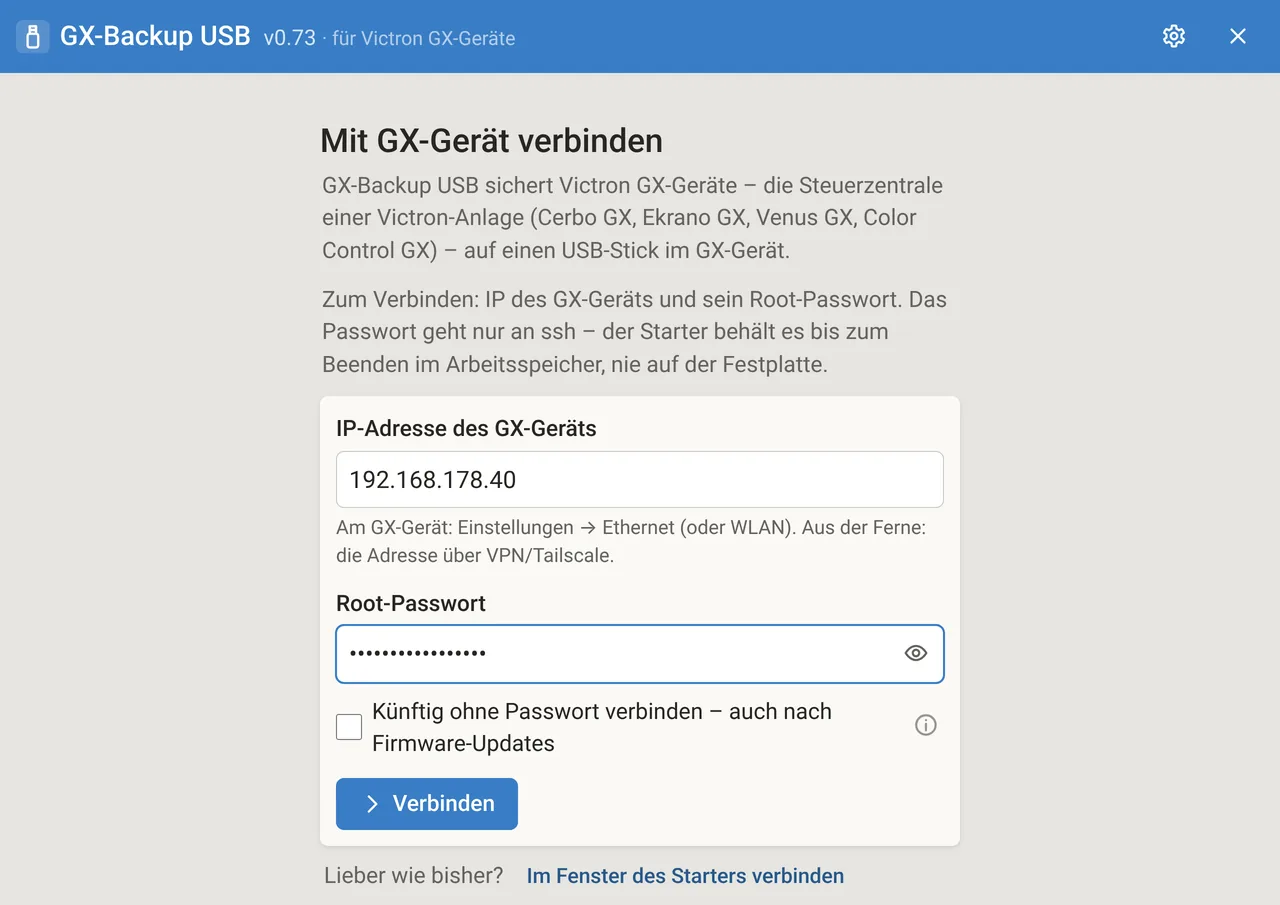
Windows oder Mac: IP-Adresse und Root-Passwort des GX-Geräts eingeben. Das Programm bringt der Starter selbst auf den Stick – im selben Netz oder aus der Ferne per VPN.
„Jetzt sichern“
Meist in 1 bis 3 Minuten, das GX-Gerät läuft dabei normal weiter. Beim Rücksichern startet es neu und ist nach 2 bis 5 Minuten wieder da.
Einmal je GX-Gerät: am GX Touch oder in der Remote Console unter Einstellungen › Allgemein › Zugang und Sicherheit die Zugriffsebene „Superuser“ wählen, ein Root-Passwort setzen und „SSH im LAN“ einschalten.
Was GX-Backup USB kann
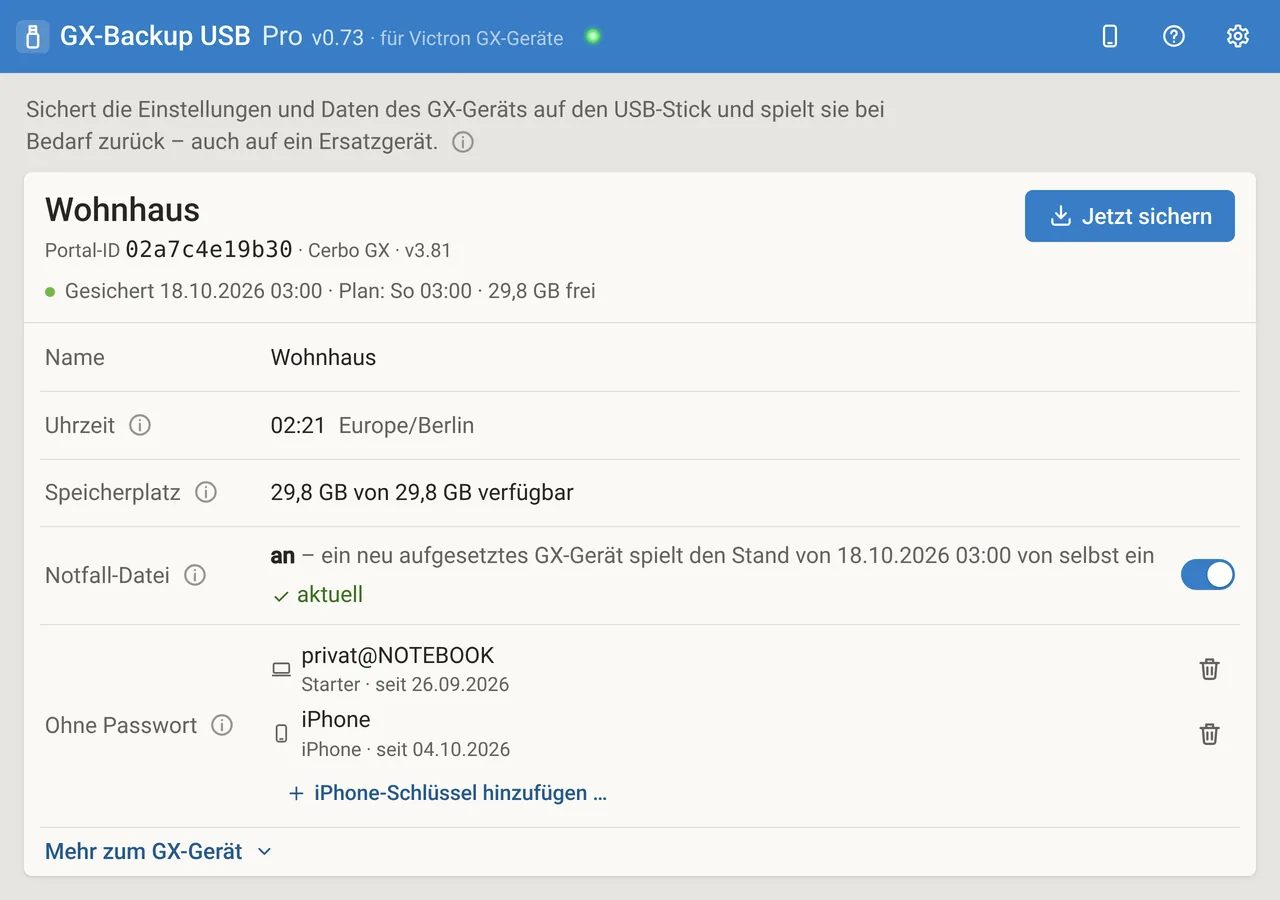
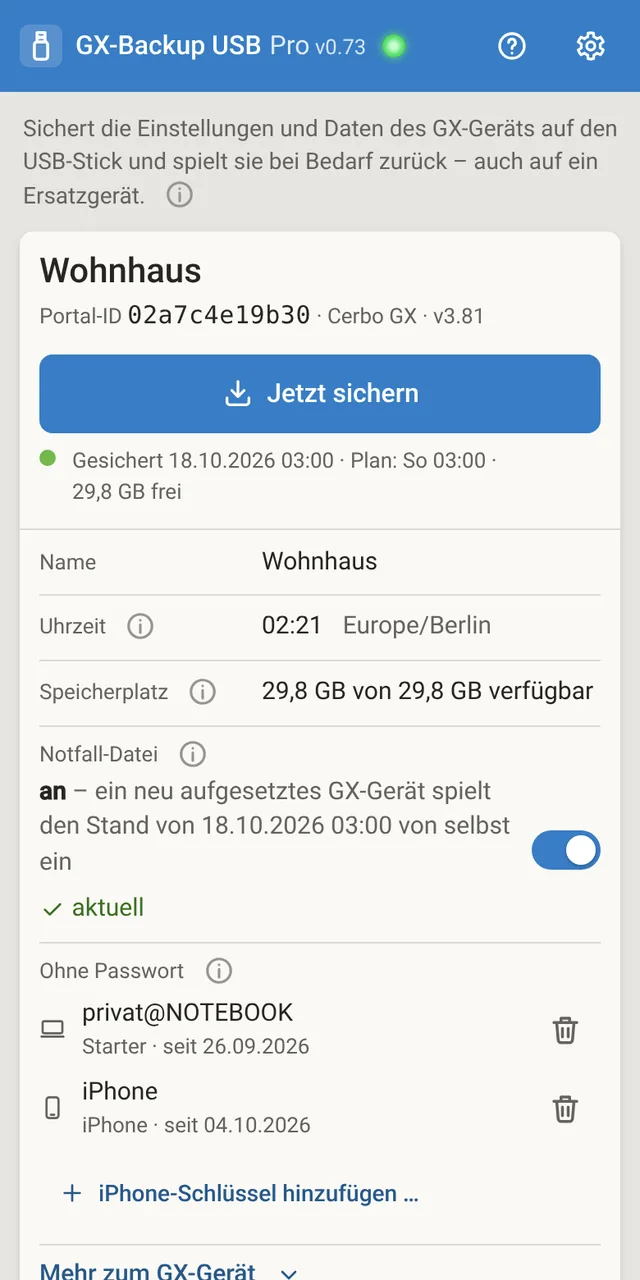
Alles zum GX-Gerät auf einer Seite Basic und Pro
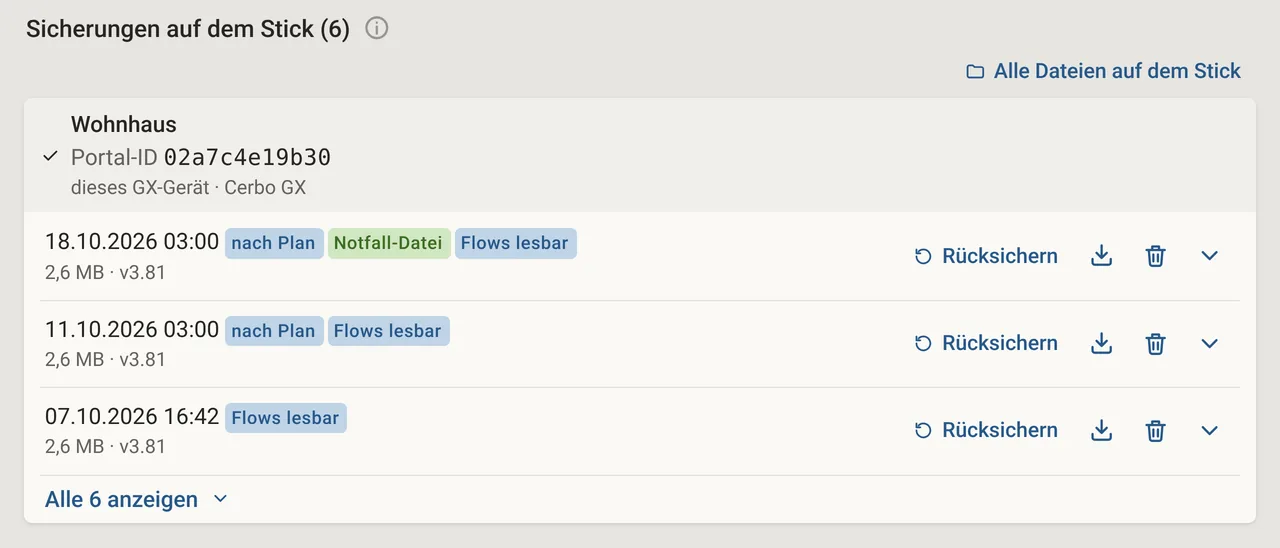
Name, Portal-ID, letzte Sicherung und freier Platz auf dem Stick. „Jetzt sichern“ legt den Stand als Datei auf den Stick. Rücksichern geht aufs selbe GX-Gerät – vorher legt das Programm automatisch eine Sicherheitskopie des jetzigen Stands an.
Mit einem Schlüssel verbindet sich der Rechner künftig ohne Passwort, auch nach Firmware-Updates.
Sicherungsplan Pro
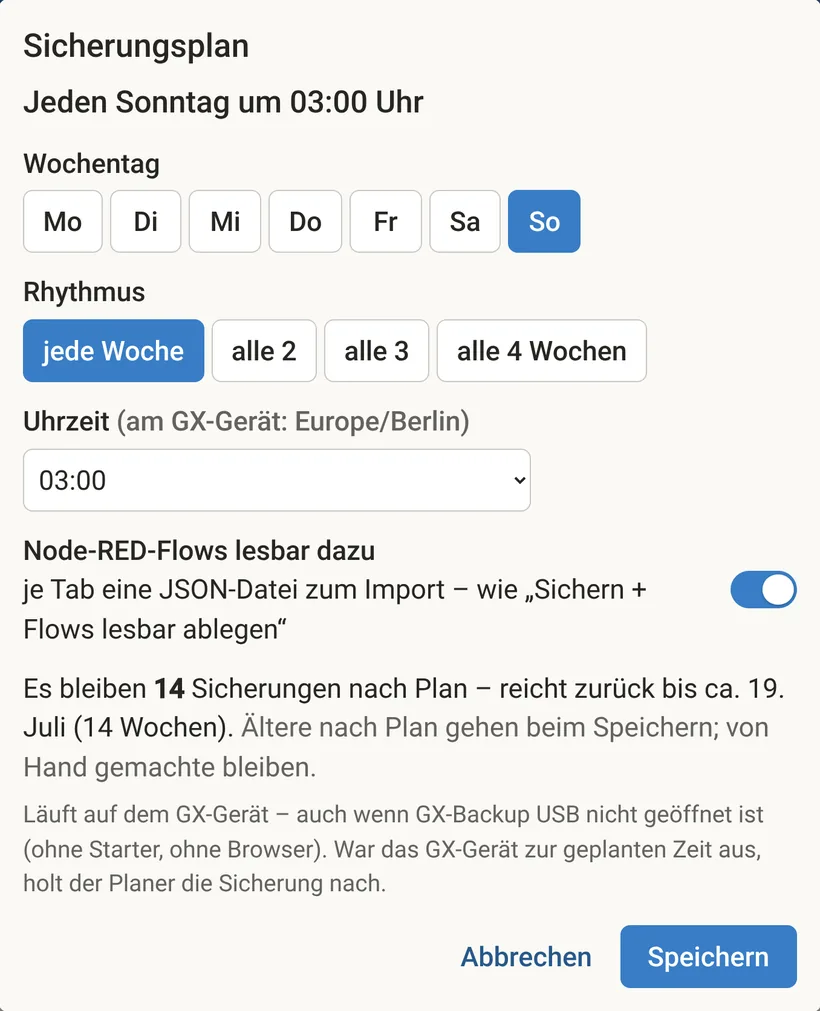
Das GX-Gerät sichert sich selbst – an einem Wochentag, jede Woche oder alle 2, 3 oder 4 Wochen, zu einer vollen Stunde. Der Plan läuft auf dem GX-Gerät, auch wenn kein Rechner an ist. War das GX-Gerät zur geplanten Zeit aus, holt es die Sicherung nach.
Es bleiben 14 Sicherungen nach Plan; von Hand gemachte löscht der Plan nicht.
Notfall-Datei Pro
Die neueste Sicherung liegt zusätzlich als Notfall-Datei im Hauptordner des Sticks. Wird das GX-Gerät neu aufgesetzt – Werkseinstellungen oder Firmware von der SD-Karte –, spielt Venus OS den letzten Stand von selbst ein: einmal und nur auf demselben GX-Gerät.
Wer ein GX-Gerät bewusst neu einrichten will, schaltet die Notfall-Datei vorher aus oder zieht den Stick ab.
Hardware ersetzen Pro
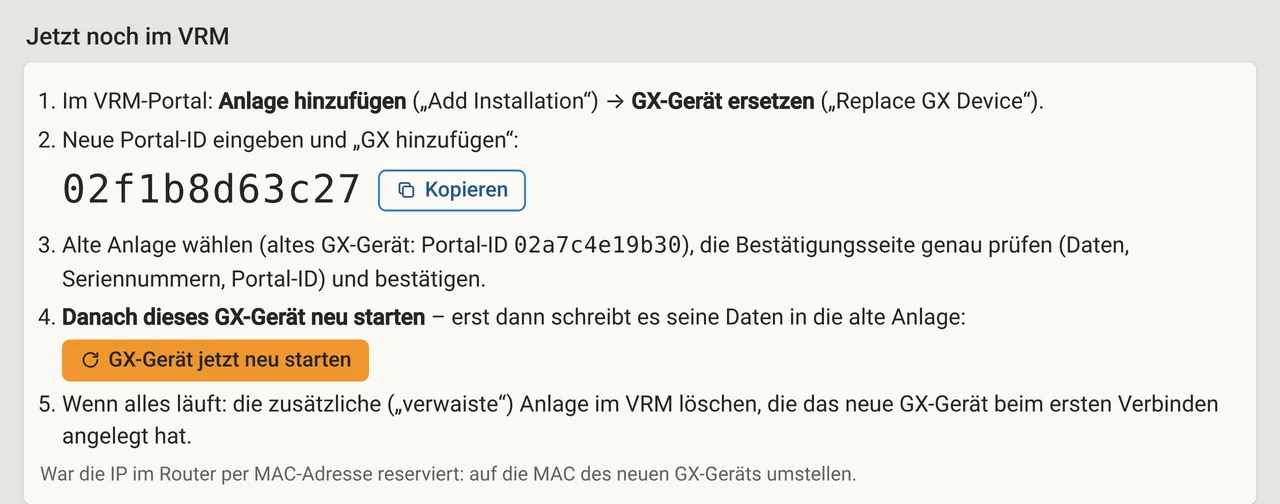
GX-Gerät defekt? Das neue übernimmt die Sicherung des alten, samt Netzwerk, fester IP und Schlüsseln. Danach zeigt die Seite die Schritte im VRM-Portal mit der neuen Portal-ID zum Kopieren – so laufen die Daten in der alten Anlage weiter.
„Einstellungen übernehmen“ kopiert dagegen nur die Einstellungen auf ein zweites GX-Gerät; Netzwerk und VRM-Zugang bleiben dessen eigene.
Stick-Ansicht Pro
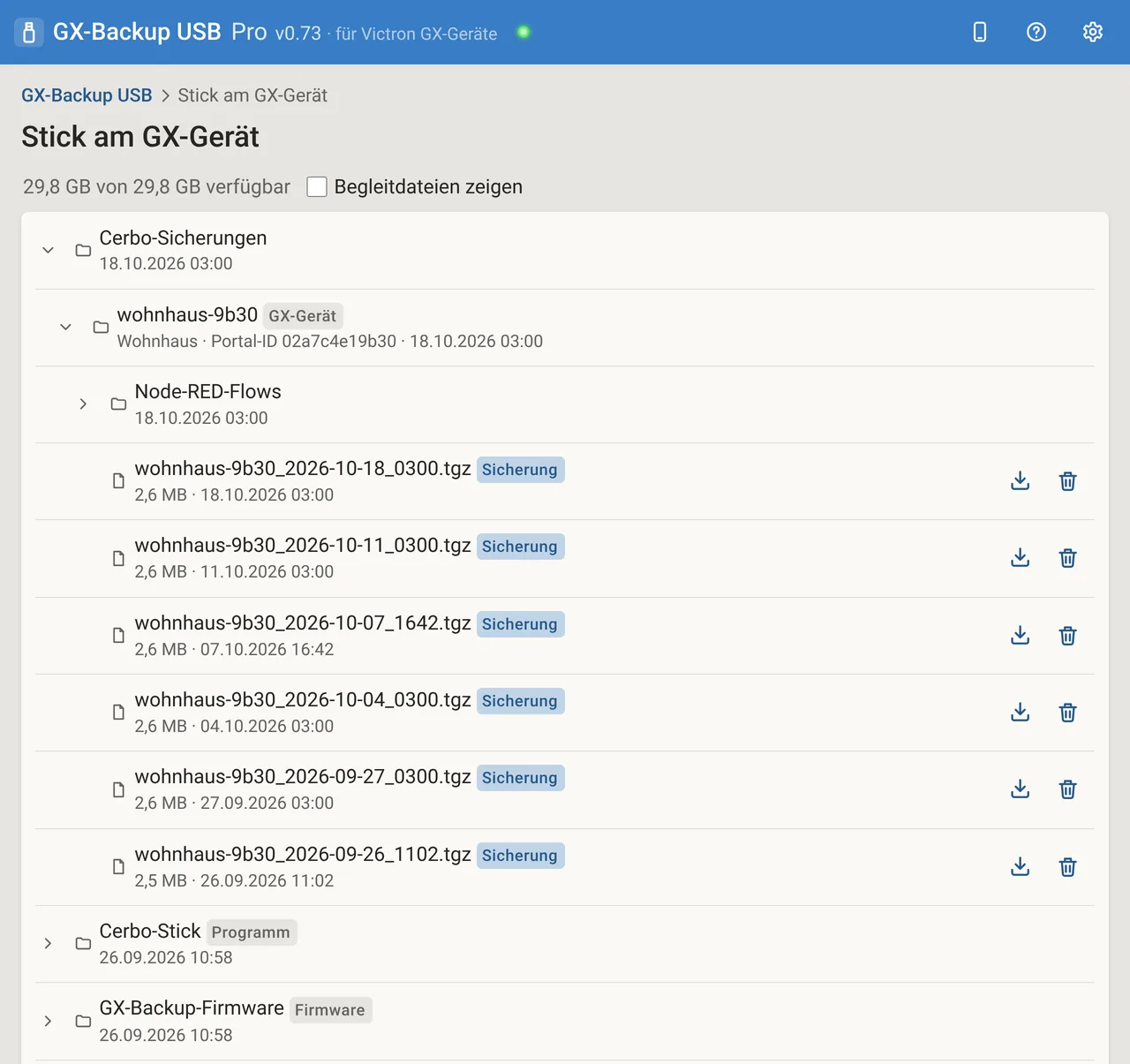
Alle Dateien auf dem Stick wie im Explorer: Sicherungen, Notfall-Datei, lesbare Node-RED-Flows und Lizenz. Jede Datei lässt sich herunterladen, Sicherungen lassen sich mit Rückfrage löschen.
Firmware einspielen Pro
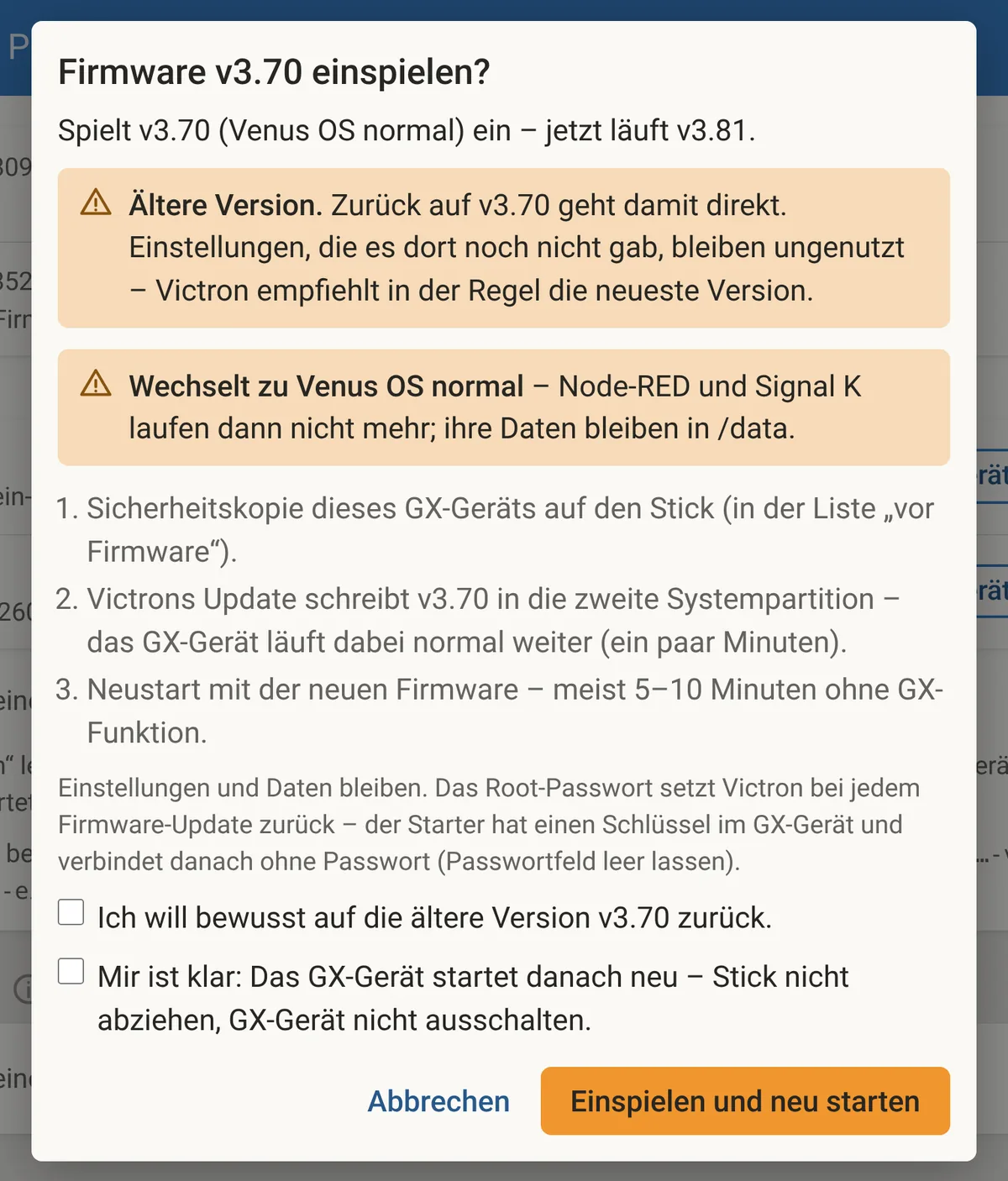
Eine Firmware-Datei von Victron vom Rechner aus aufs GX-Gerät – auch eine ältere Version als die laufende, ohne die Datei von Hand auf den Stick zu legen und am GX-Gerät ein Update anzustoßen. Vorher sichert GX-Backup USB das GX-Gerät, dann schreibt Victrons eigenes Update die Firmware. Einstellungen und Daten bleiben.
Die Seite prüft, ob die Datei zum GX-Gerät passt. Zurück auf eine ältere Version geht nur mit einem eigenen Haken. Die vorherige Firmware bleibt im GX-Gerät gespeichert – „Starten …“ holt sie mit einem Neustart zurück.
Am Handy Basic und Pro
Die Seite läuft auch im Handy-Browser: per QR-Code aus dem Starter, im selben Netz oder per VPN. Ganz ohne Rechner startet sie ein iPhone-Kurzbefehl, sobald das Programm einmal auf dem Stick ist.
Node-RED-Flows lesbar Pro
Je Tab eine JSON-Datei zum Import in Node-RED – bei Venus OS Large.
Ohne Passwort
Verbinden mit einem Schlüssel. Das Passwort behält der Starter nur im Arbeitsspeicher.
Deutsch und Englisch
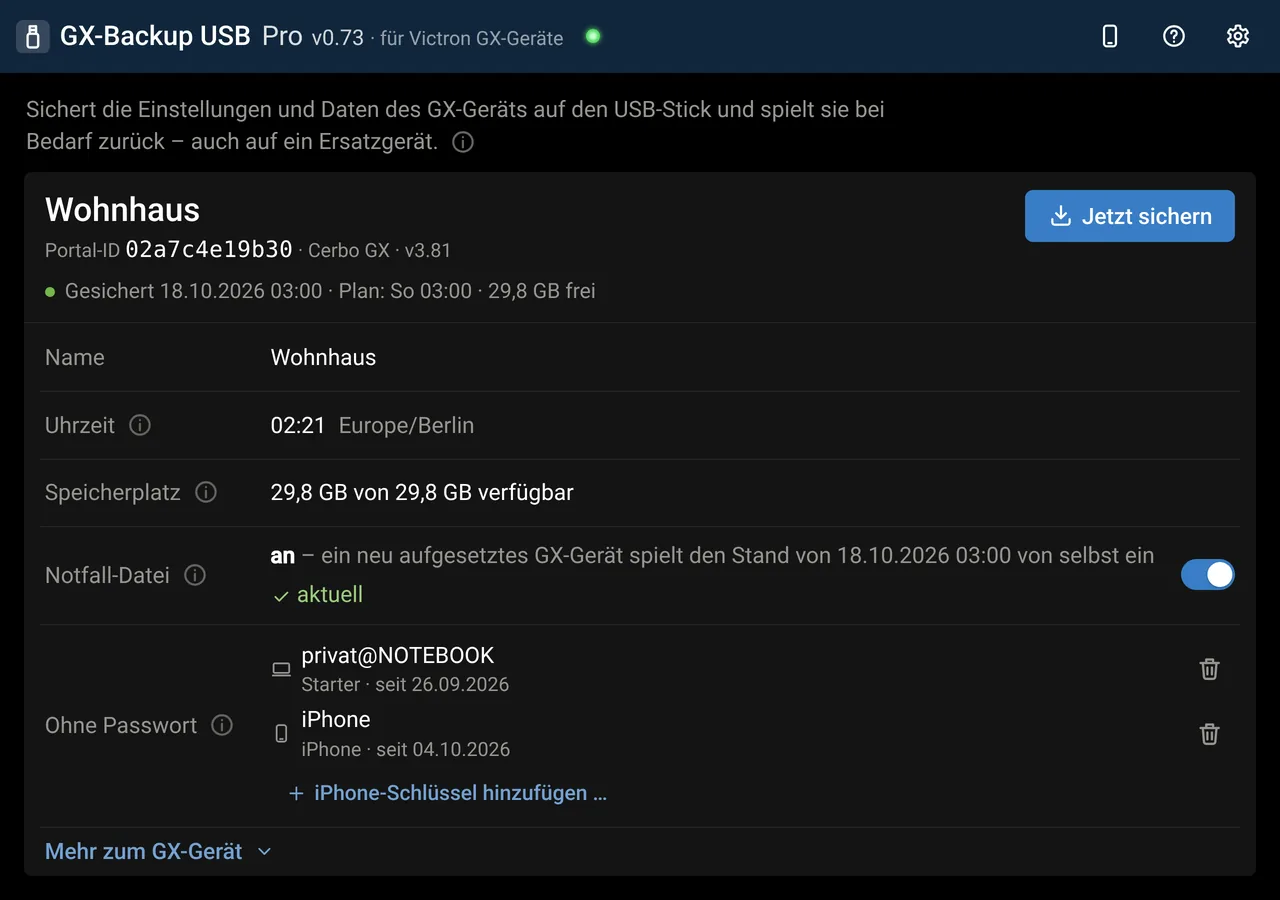
Sprache und Darstellung – hell oder dunkel – am Zahnrad oben rechts im Programm.
Bleibt bei Ihnen
Die Sicherungen liegen auf dem Stick im GX-Gerät. Die Lizenz wird ohne Internet geprüft.
Editionen und Preise
Testversion
30 Tage, voller Umfang wie Pro
- Jedes GX-Gerät hat seine eigenen 30 Tage
- Ohne Anmeldung herunterladen
- Danach geht Rücksichern weiter, auch ohne Lizenz
gx-backup-usb_v0.73.zip, rund 1,2 MB
Basic
einmalig, inkl. USt.
- Jetzt sichern, Rücksichern aufs selbe GX-Gerät
- Sicherheitskopie vor jedem Rücksichern
- Starter für Windows und Mac, am Handy
- Ohne Passwort verbinden
- Hilfe im Programm und Community
Bezahlung über Polar, Portal-ID bereithalten
Pro Empfohlen
einmalig, inkl. USt.
- Alles aus Basic
- Sicherungsplan auf dem GX-Gerät
- Notfall-Datei
- Hardware ersetzen, Einstellungen übernehmen
- Stick-Ansicht, Node-RED-Flows lesbar
- Firmware einspielen, auch ältere Versionen
Bezahlung über Polar, Portal-ID bereithalten
Eine Lizenz je GX-Gerät, privat bis zu 5. Jede Lizenz gehört fest zu einem GX-Gerät, erkennbar an seiner Portal-ID (12 Zeichen, steht im Programm und im VRM).
Von Basic auf Pro: 49 €. Auf Pro erweitern. Kasse, Rechnung und Umsatzsteuer übernimmt Polar als Händler.
| Funktion | Testversion | Basic | Pro |
|---|---|---|---|
| Jetzt sichern, Rücksichern aufs selbe GX-Gerät | ja | ja | ja |
| Starter für Windows und Mac, am Handy, ohne Passwort | ja | ja | ja |
| Hardware ersetzen, Einstellungen übernehmen | ja | nein | ja |
| Notfall-Datei | ja | nein | ja |
| Sicherungsplan auf dem GX-Gerät | ja | nein | ja |
| Stick-Ansicht, Node-RED-Flows lesbar | ja | nein | ja |
| Firmware einspielen, auch ältere Versionen | ja | nein | ja |
| Hilfe im Programm, Community | ja | ja | ja |
Nach den 30 Tagen geht ohne Lizenz nur noch Rücksichern – samt Sicherheitskopie davor –, dazu Liste, Herunterladen und Hochladen. Niemand verliert den Zugriff auf seine Sicherungen. Persönliche Unterstützung per E-Mail gibt es nur für Betriebe.
Testversion herunterladen
Ohne Anmeldung. Ohne Lizenz hat jedes GX-Gerät 30 Tage den vollen Umfang.
gx-backup-usb_v0.73.ziprund 1,2 MB
Sichern und Rücksichern geschehen auf eigene Verantwortung. GX-Backup USB wird sorgfältig getestet, bisher auf Cerbo GX; zur Haftung siehe die Lizenzbedingungen.
‹SHA-256 der hochgeladenen Datei›Voraussetzungen
- GX-Gerät
- Victron GX-Gerät mit Venus OS (Cerbo GX, Ekrano GX …), Root-Passwort gesetzt, „SSH im LAN“ an. Geprüft auf Cerbo GX.
- Rechner
- Windows 10/11 oder Mac (Linux geht auch), im selben Netz wie das GX-Gerät oder per VPN
- USB-Stick
- 8 bis 64 GB (32 GB ist ideal), FAT32 – exFAT geht auch, NTFS nicht
- Im Paket
- Starter für Windows (.cmd) und Mac (.command), Ordner Cerbo-Stick mit dem Programm, LIESMICH.txt und README.txt (englisch)
Hilfe und Austausch
Hilfe im Programm
Info-Zeichen erklären jede Zeile, die Hilfe-Seite jeden Ablauf – auf Deutsch und Englisch. Dazu das LIESMICH im Paket.
Community
Fragen stellen, Erfahrungen teilen, Anleitungen finden: In der Community helfen sich Nutzerinnen und Nutzer gegenseitig.
Zur CommunityPersönliche Unterstützung
Unterstützung per E-Mail gibt es für Betriebe, mit ihrer Lizenz-Nr. Für Basic und Pro zur privaten Nutzung gibt es sie nicht – dafür sind die Hilfe im Programm und die Community da.
Geschäftlich: für Installateure und Betriebe
Wer Anlagen für Kunden errichtet und betreut, braucht beim Gerätetausch keine Fotos und Checklisten mehr, sondern eine Sicherung. Für Betriebe gibt es GX-Backup USB Pro ab 10 Lizenzen und GX-Backup Server – Preise auf Anfrage.
GX-Backup USB Pro ab 10 Lizenzen
Preis auf Anfrage, gestaffelt nach Anzahl
- Das Programm wie bei Privat, in der Edition Pro – für jedes Kundengerät
- Je GX-Gerät eine Lizenz, fest an seine Portal-ID gebunden – sie bleibt beim GX-Gerät
- Der Name aus der Bestellung steht in der Lizenz, etwa Ihr Betrieb
- Bei einem Defekt zieht die Lizenz kostenlos aufs Ersatzgerät um
- Unterstützung per E-Mail mit Ihrer Lizenz-Nr.
GX-Backup Server
Nur auf Anfrage erhältlich
- Sichert alle Anlagen nach Zeitplan über das Netz – zur eingestellten Uhrzeit an den gewählten Wochentagen, ohne dass jemand vor Ort ist
- Drei Kopien: auf dem Server, auf dem Stick im GX-Gerät und auf dem NAS
- Alle Anlagen auf einer Seite, Rücksichern und Gerätetausch übers Netz
- Firmware übers Netz einspielen – auch ältere Versionen, aus Victrons Liste
- Läuft auf einem eigenen Linux-Server oder einer VM in Ihrem Netz – keine Cloud
- Unterstützung per E-Mail mit Ihrer Lizenz-Nr.
GX-Backup Server: alle Anlagen auf einer Seite
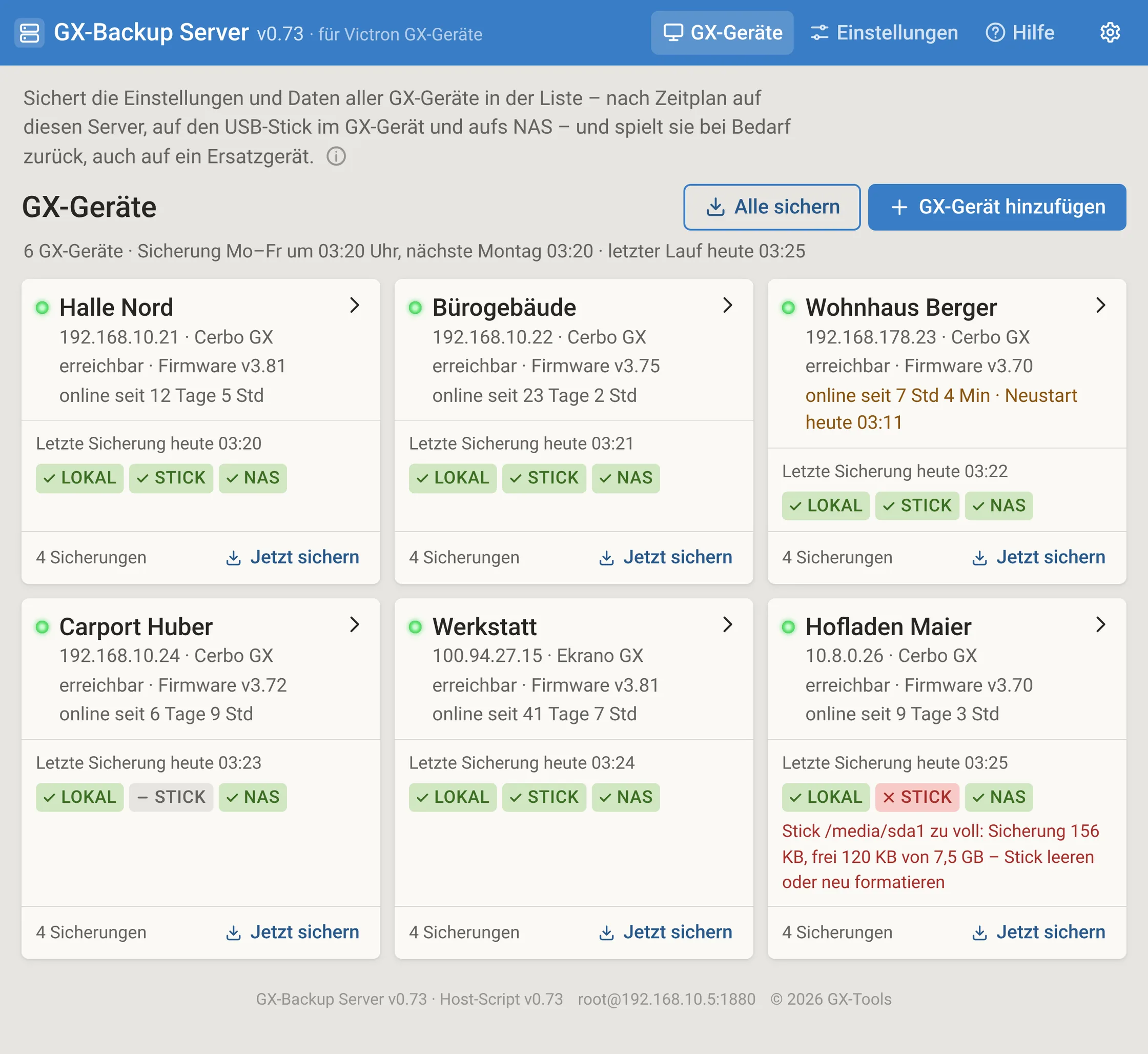
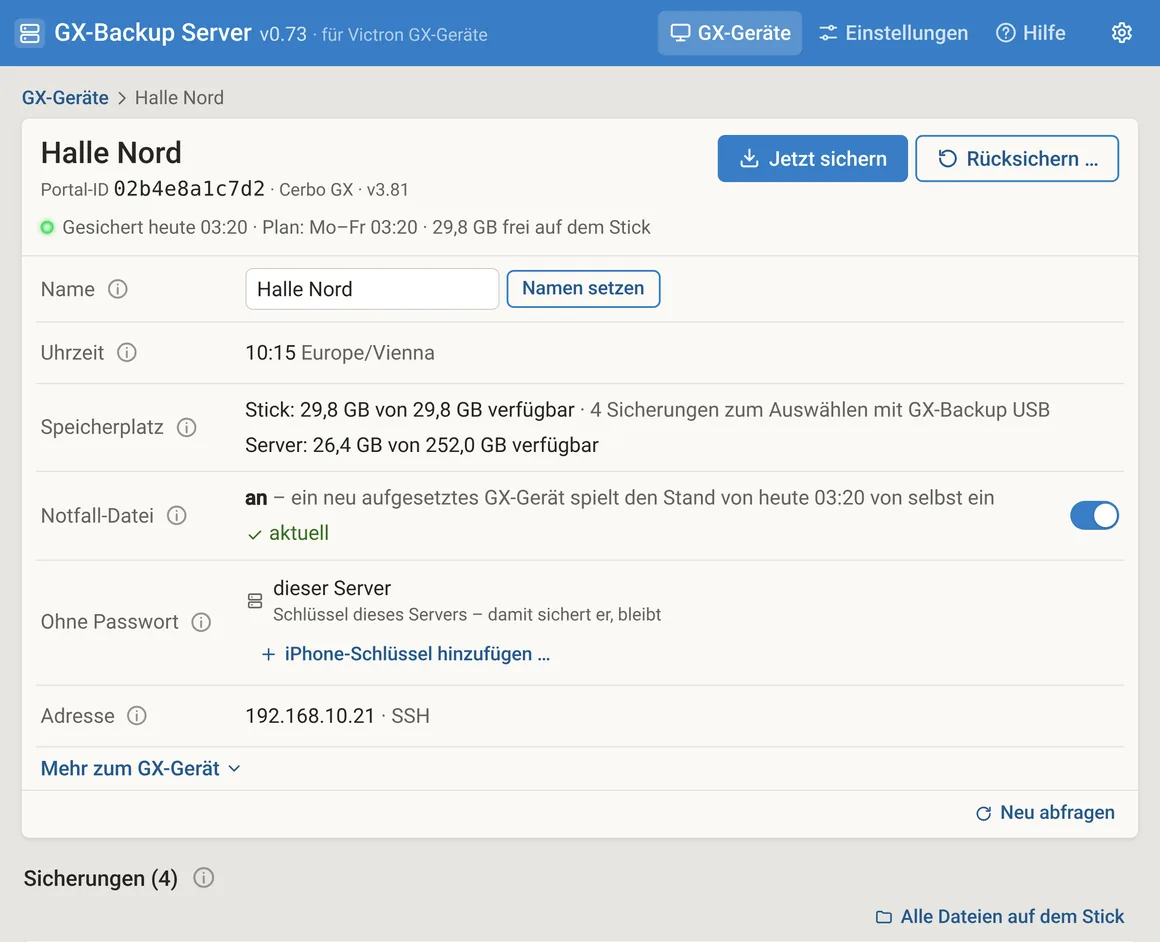
GX-Backup Server sichert alle GX-Geräte in der Liste nach Zeitplan und zeigt auf einer Seite, wie es ihnen geht. Rücksichern, Gerätetausch und Firmware gehen übers Netz – vom Büro aus.
Nach Zeitplan, ohne Termin
Zur eingestellten Uhrzeit an den gewählten Wochentagen – jeden Tag oder etwa nur Mo–Fr – sichert der Server alle GX-Geräte nacheinander. Niemand muss vor Ort sein, beim Kunden läuft kein Rechner.
Drei Kopien
LOKAL auf dem Server, STICK im GX-Gerät – mit Notfall-Datei – und auf dem NAS. Fällt eine Stelle aus, sind die anderen da.
Zustand auf einen Blick
Je GX-Gerät eine LED wie am Cerbo, die letzte Sicherung und „online seit …“. Ein Neustart in der Nacht, ein voller Stick oder ein GX-Gerät, das nicht antwortet, fällt sofort auf – was schiefging, steht rot da, mit dem Grund.
Gerätetausch übers Netz
Neues GX-Gerät anschließen, seine IP, das Root-Passwort und die letzten 4 Zeichen der Portal-ID eingeben, Sicherung wählen. Die Seite prüft, spielt ein und zeigt die Schritte im VRM; den Neustart gibt es per Knopf.
Läuft bei Ihnen
Auf einem eigenen Linux-Server oder einer VM in Ihrem Netz – keine Cloud, kein Konto, keine Daten beim Anbieter. Die Anlagen dürfen in anderen Netzen stehen: per VPN beim Kunden oder über Tailscale.
Passt zu GX-Backup USB
Gleiches Format: Vor Ort lässt sich jede Sicherung vom Stick mit GX-Backup USB auswählen und rücksichern, auch ohne Netz.
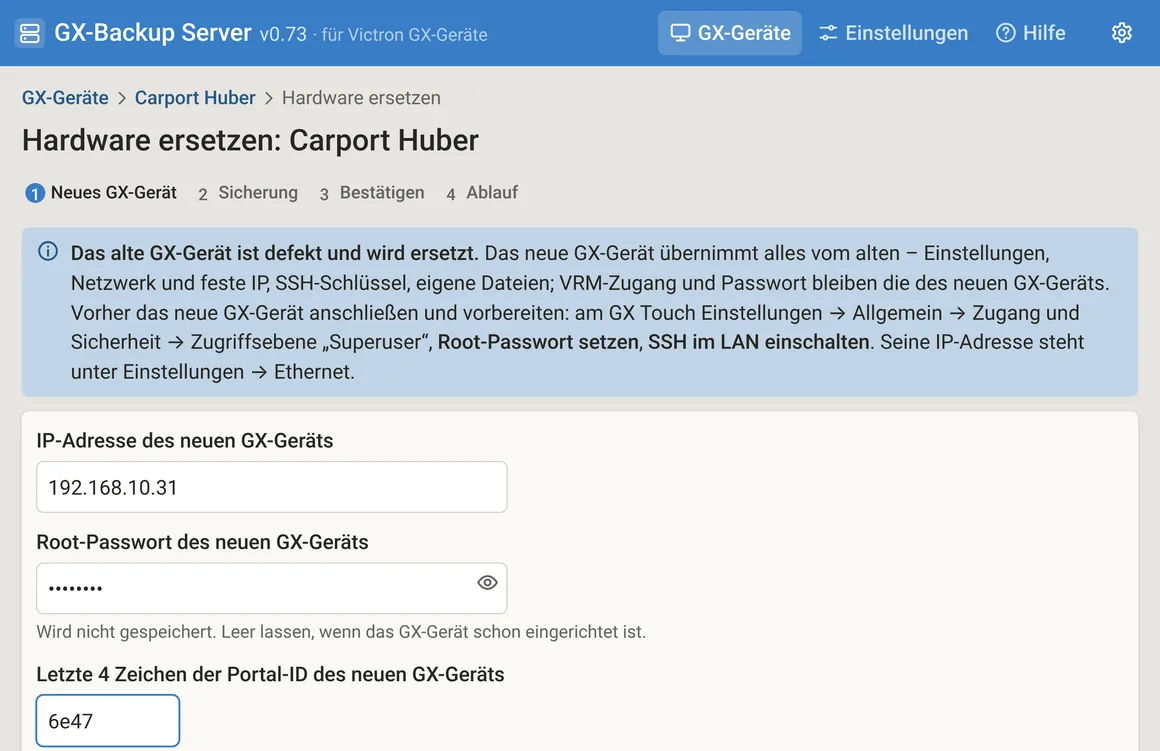
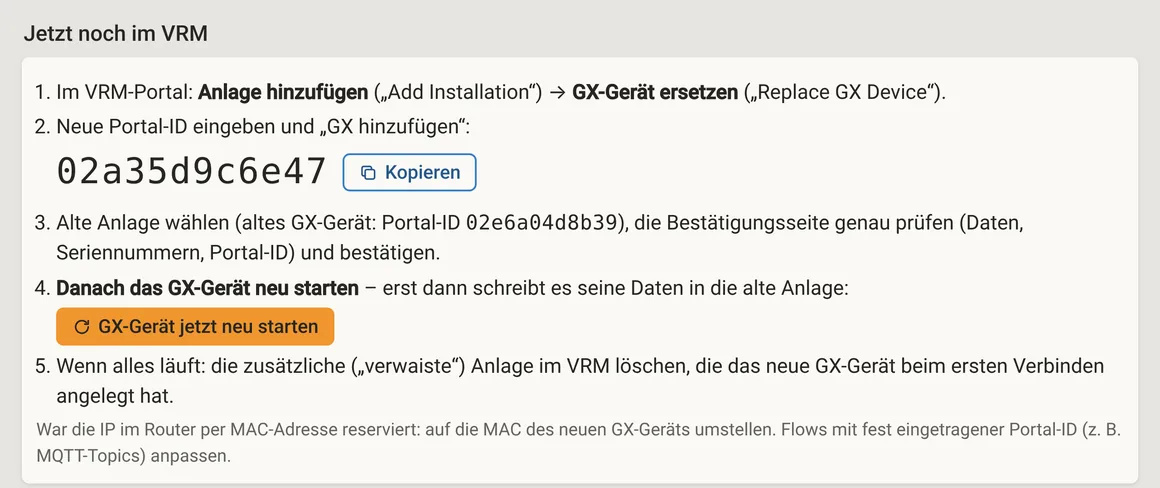
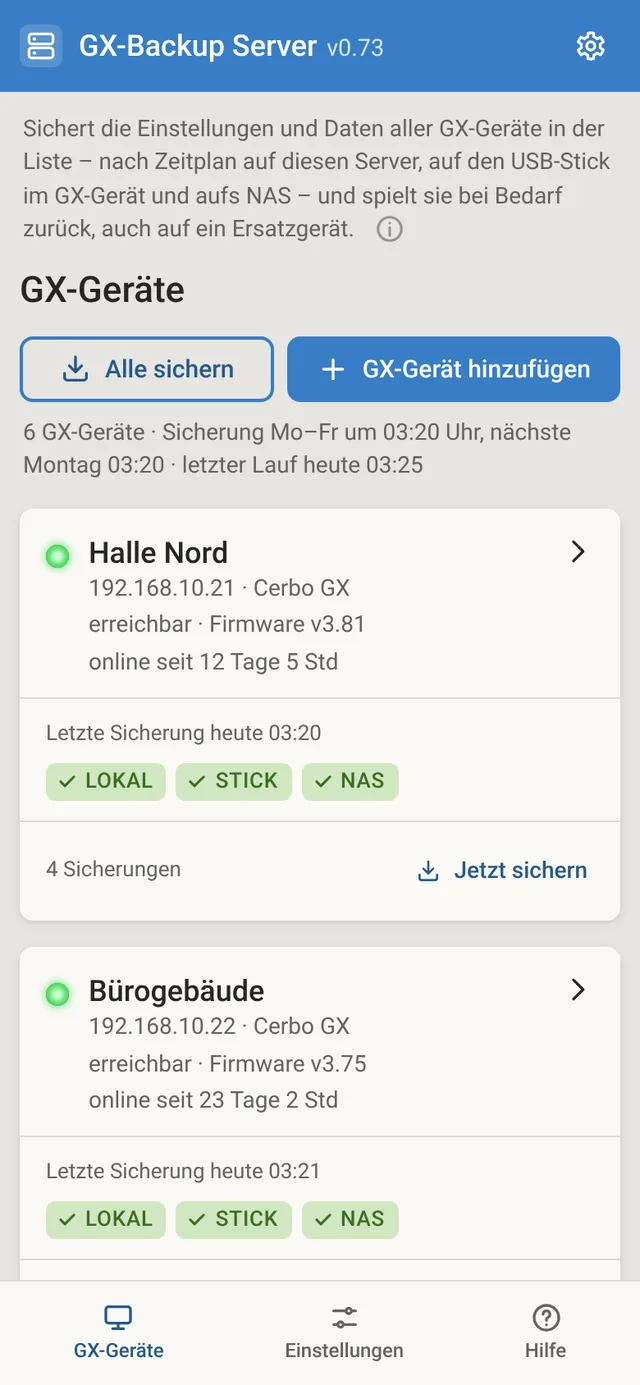
Auch am Handy, auf Deutsch und Englisch
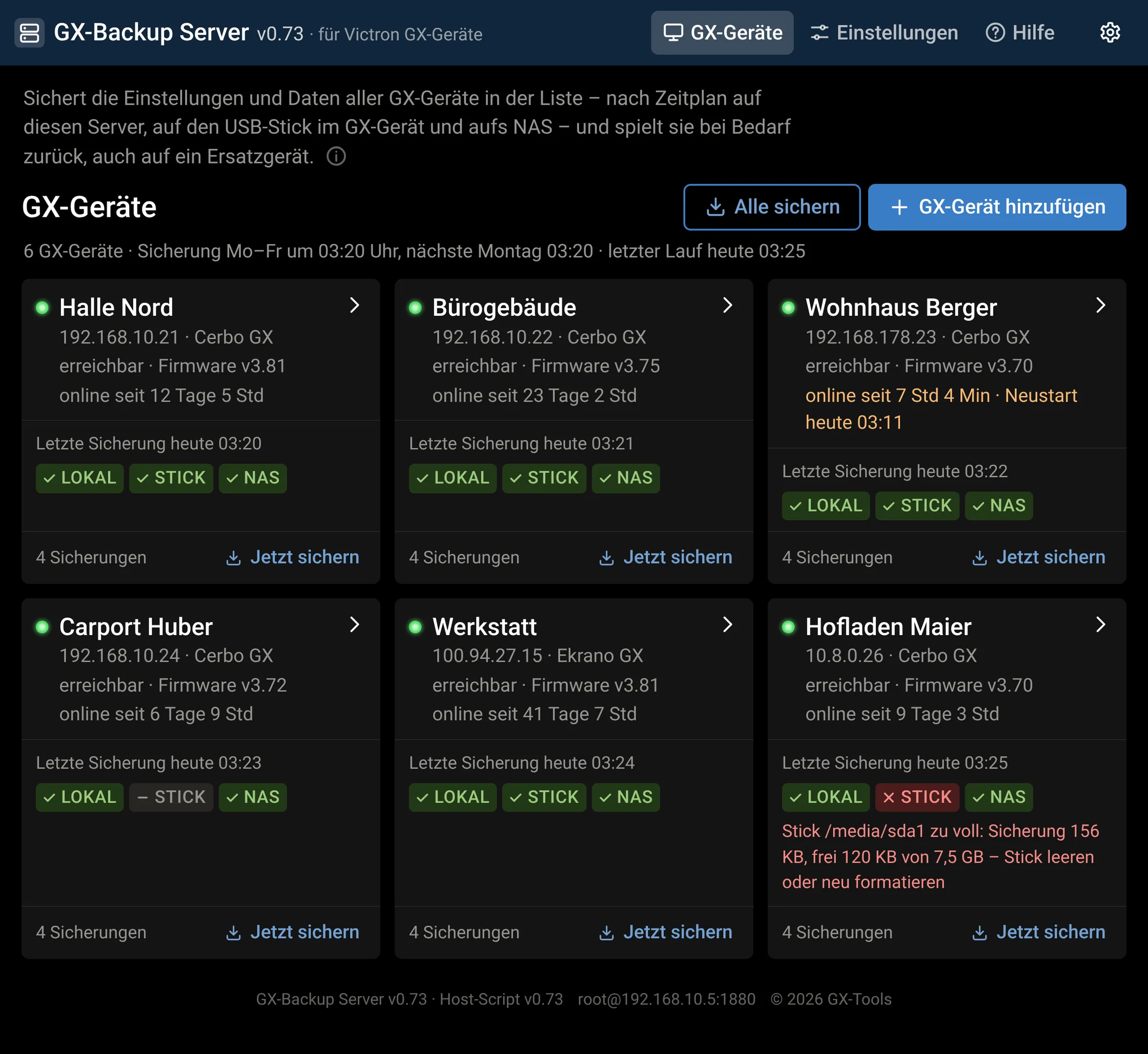
Die Seite passt sich an – am Rechner, am Tablet und am Handy. Sprache und Darstellung stehen oben rechts.
Was der Server braucht
Alles Weitere klären wir mit Ihrer Anfrage.
- Server
- ein eigener Linux-Server oder eine VM in Ihrem Netz, dauerhaft eingeschaltet – etwa am Proxmox
- Netz
- erreicht die GX-Geräte per SSH – im selben Netz, per VPN beim Kunden oder über Tailscale
- GX-Geräte
- Venus OS mit Root-Passwort und „SSH im LAN“, einmal je GX-Gerät eingerichtet; ein USB-Stick im GX-Gerät für die Kopie STICK und die Notfall-Datei
- NAS
- freiwillig, als eingehängter Ordner, z. B. per NFS
- Zugang
- im Browser – am Rechner, Tablet oder Handy, im eigenen Netz oder per VPN; der Zugriff lässt sich mit einer Anmeldung schützen
Angebot anfragen
Schreiben Sie uns, wie viele Anlagen Sie betreuen und was Sie brauchen. Das Angebot kommt per E-Mail.
Lieber direkt: kontakt@gx-tools.com
Unterstützung für Betriebe
Mit einer Lizenz für Betriebe schreiben Sie uns per E-Mail – immer mit Ihrer Lizenz-Nr., damit wir die Anlage gleich zuordnen können.
Die Lizenz-Nr. steht im Programm unter dem Zahnrad oben rechts › „Lizenz …“ – „Für Rückfragen kopieren“ nimmt sie samt Portal-ID mit; bei Lizenzen für Betriebe beginnt sie mit F. Für GX-Backup Server steht sie in Ihrem Angebot.
Privat mit Basic oder Pro? Dann helfen die Hilfe im Programm und die Community.
Häufige Fragen
Was wird gesichert – und was nicht?
Gesichert wird der Datenbereich des GX-Geräts (/data): alle Einstellungen, Netzwerk und feste IP, VRM-Zugang, SSH-Schlüssel, Werksdaten und eigene Dateien, bei Venus OS Large auch Node-RED samt Flows.
Nicht dabei sind Firmware und Root-Passwort – Rücksichern ändert die Firmware nie. Die Einstellungen in angeschlossenen Geräten wie MultiPlus, Quattro, Laderegler oder BMS stecken in diesen Geräten selbst; sie werden mit VictronConnect bzw. VE.Configure gesichert. Ebenfalls nicht dabei ist, was im VRM-Portal eingestellt ist.
Warum nur privat und höchstens 5 Lizenzen?
Basic und Pro zu Festpreisen sind für Privatleute gedacht, die ihre eigenen Anlagen absichern – eine Lizenz je GX-Gerät, höchstens 5. Wer Anlagen für Kunden einrichtet, GX-Backup im Betrieb nutzt oder mehr als 5 GX-Geräte hat, bekommt ein Angebot für Betriebe: GX-Backup USB Pro ab 10 Lizenzen oder GX-Backup Server.
Gilt eine Lizenz für mehrere GX-Geräte?
Nein. Jede Lizenz gehört fest zu einem GX-Gerät, gebunden an seine Portal-ID, und wird ohne Internet geprüft. Wird das GX-Gerät verkauft, geht die Lizenz mit; wird eine Anlage stillgelegt, ist sie verbraucht.
Was passiert nach den 30 Tagen?
Ohne Lizenz geht dann nur noch Rücksichern – samt Sicherheitskopie davor –, dazu Liste, Herunterladen und Hochladen. Ein Sicherungsplan pausiert, eine vorhandene Notfall-Datei bleibt liegen. Die Testzeit hängt am GX-Gerät: Neu herunterladen setzt sie nicht zurück.
Wo bekomme ich Hilfe?
Privat – Testversion, Basic und Pro: in der Hilfe des Programms und in der Community, in der sich Nutzerinnen und Nutzer austauschen. Persönliche Unterstützung per E-Mail gibt es dafür nicht.
Betriebe: zusätzlich Unterstützung per E-Mail, mit der Lizenz-Nr. Ihrer Lizenz für Betriebe – über das Formular Unterstützung für Betriebe.
Brauche ich Internet oder ein Konto?
Kein Konto, keine Cloud: Die Sicherungen liegen auf dem Stick im GX-Gerät. Internet braucht es nur für Kauf und Freischalten der Lizenz; geprüft wird sie danach ohne Internet.
Das GX-Gerät ist defekt – was nun?
Mit Pro spielt „Hardware ersetzen“ die Sicherung aufs neue GX-Gerät, samt Netzwerk, fester IP und Schlüsseln; danach zeigt die Seite die Schritte im VRM-Portal. Die Lizenz gehört zur alten Portal-ID und zieht bei einem Defekt kostenlos aufs neue GX-Gerät um. Bis dahin läuft das neue GX-Gerät 30 Tage als Testversion mit vollem Umfang.
Ist mein Root-Passwort sicher?
Der Starter gibt es nur an SSH weiter und behält es bis zum Beenden im Arbeitsspeicher, nie auf der Festplatte. Mit „Künftig ohne Passwort verbinden“ geht es danach ganz ohne.
Welche GX-Geräte werden unterstützt?
Victron GX-Geräte mit Venus OS, etwa Cerbo GX, Ekrano GX, Venus GX und Color Control GX. Geprüft ist GX-Backup auf Cerbo GX – bei anderen GX-Geräten am besten zuerst mit der Testversion ausprobieren.
Wer verkauft und stellt die Rechnung aus?
Für Privatkunden verkauft Polar (polar.sh) als Händler: Kasse, Rechnung und Umsatzsteuer. Betriebe bekommen ihr Angebot per E-Mail.
GX-Backup USB oder GX-Backup Server?
Bei GX-Backup USB liegen Programm und Sicherungen auf dem Stick im GX-Gerät; gesichert wird von Hand im Browser oder nach Plan auf dem GX-Gerät selbst.
GX-Backup Server läuft auf einem eigenen Linux-Server oder einer VM in Ihrem Netz – keine Cloud – und sichert die GX-Geräte nach Zeitplan über das Netz. Steckt ein Stick im GX-Gerät, legt er dort ebenfalls Sicherungen und die Notfall-Datei ab. Beide nutzen dasselbe Format – jede Sicherung lässt sich mit beiden rücksichern.
Wer haftet, wenn beim Rücksichern etwas schiefgeht?
Sichern und Rücksichern geschehen auf eigene Verantwortung. Vor jedem Rücksichern legt das Programm eine Sicherheitskopie des jetzigen Stands an. Einzelheiten stehen in den Lizenzbedingungen.